こんにちは、Web制作忍者のサンディーです。NFC名刺を渡した相手が、iPhoneをかざしても何も起きない。自分のiPhoneでは読めたのに、相手の機種だと反応しない。こうした場面は、NFC名刺を使い始めると一度は出くわすものです。名刺交換の場で数秒の沈黙が流れるのは、なかなか気まずいものです。
安心してほしいのは、原因の大半がiPhone側の「状態」か「かざし方」にあり、その場で直せるということです。この記事では、まず試す3つのこと、iPhoneのNFC対応機種と読み取り方の違い、読み取り位置、原因ごとの対処、それでも読めないときの代替、そして名刺を渡す側が準備しておくことを、Appleの公式情報をもとにまとめます。NFC名刺を渡す側の方も、受け取る側の方も、この1本で切り分けができるようにしました。
結論|読み取れないときにまず試す3つ
先に結論です。iPhoneでNFC名刺が読めないとき、次の3つを順に試すと、多くの場合はその場で解決します。
- 画面をつけてロックを解除し、開いているアプリ(特にカメラ)を閉じてホーム画面にする
- iPhoneの上部(背面カメラのあたり)をカードに重ね、数cmずつゆっくりずらす
- それでも反応しなければ、コントロールセンターの「NFCタグリーダー」を開いてからかざす
3つ目で読めるなら、相手の機種がiPhone 7・8・Xか、何らかの理由で自動の読み取りが止まっている状態です。3つとも試して読めない場合は、ケース・金属・タグ側・URLの問題に進みます。NFC名刺の仕組みそのものを先に知りたい方はNFC名刺とは(仕組み・使い方)をどうぞ。
iPhoneのNFC対応を確認する
「読めない」の前に、「その機種はどうやって読む機種か」を知っておく必要があります。iPhoneは機種によって、かざすだけで読めるものと、操作が1つ必要なものがあります。
対応機種は3つのグループに分かれる
Appleのサポート情報「NFCタグリーダーに対応しているモデル」では、iPhone XR・XS・XS Max、iPhone 11シリーズ以降、iPhone SE(第2世代以降)が自動対応、iPhone 7・7 Plus・8・8 Plus・XはコントロールセンターでNFCタグリーダーをオンにして使う、と整理されています。それより前のiPhone 6s以前は、この一覧に含まれていません。
| 機種 | 読み取り方 | 名刺を渡すときの一言 |
|---|---|---|
| iPhone XR・XS・XS Max、11シリーズ以降、SE(第2世代以降) | 画面をつけた状態で上部をかざすだけ(バックグラウンド読み取り) | 「上のほうを近づけてみてください」 |
| iPhone 7・7 Plus・8・8 Plus・X | コントロールセンターの「NFCタグリーダー」を開いてからかざす | 「コントロールセンターにNFCタグリーダーがあります」 |
| iPhone 6s以前 | NFCタグリーダーの対応一覧に含まれない | 「QRコードのほうを読んでください」 |
バックグラウンド読み取りとは
Appleの開発者向け資料では、iPhone XS以降は「バックグラウンドタグ読み取り」に対応し、アプリを開かなくてもシステムがNFCタグを検出して、画面上部に通知を出すとされています。通知をタップすると、タグに書かれたURLがSafariで開きます。意図しない読み取りを避けるため、この機能はiPhoneが「使われている」状態、つまり画面がついているときだけ動きます。ポケットの中で勝手に反応しないのはこのためです。
コントロールセンターに「NFCタグリーダー」を出しておく
iPhone 7・8・Xの場合、NFCタグリーダーはコントロールセンターから起動します。見当たらないときは、「設定」アプリの「コントロールセンター」で、コントロールの一覧から「NFCタグリーダー」を追加してください。追加後は、画面の右上から下へスワイプ(ホームボタンのある機種は下から上へスワイプ)してコントロールセンターを開き、NFCのアイコンをタップしてから、本体の上部をカードにかざします。なお、自動対応の機種でも、この操作で読み取り待ちの状態を明示的に作れるので、切り分けに使えます。
読み取り位置|iPhoneはどこをかざすのか
反応しない原因で一番多いのが、かざす位置です。カードの中央にiPhoneの中央を重ねても、アンテナの位置がずれていれば反応しません。
本体の上部を近づける
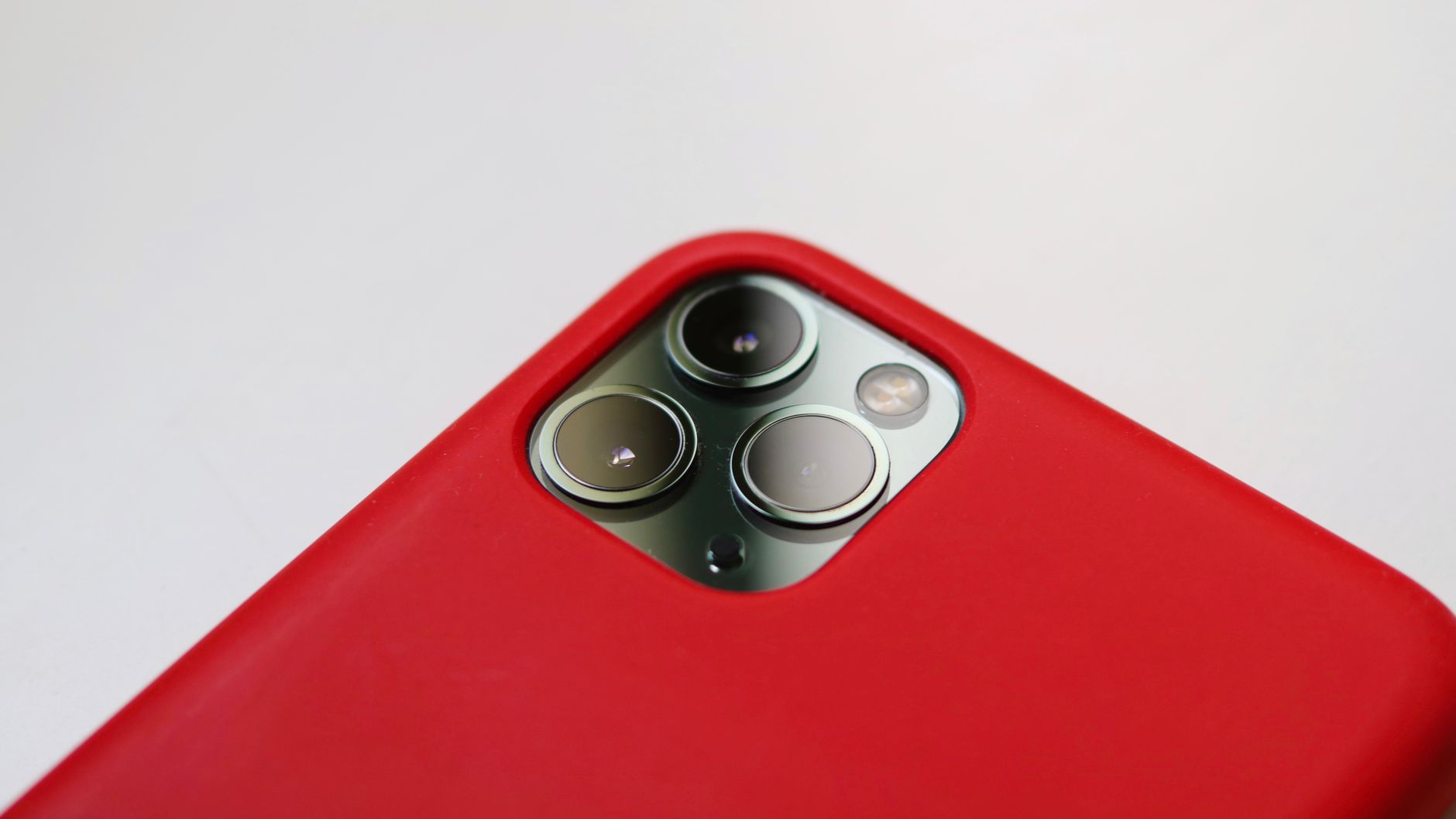
AppleのApple Payの案内では、お店の非接触リーダーに支払うときは「本体の上部を非接触型リーダーにかざします」と説明されています。NFC名刺の読み取りも同じアンテナを使うので、かざすのはiPhoneの上部、背面カメラのあたりです。カードを机に置き、iPhoneの上端をカードの上に重ねるようにすると、位置が合いやすくなります。
機種ごとの細かい違いは、上部を中心に数cmずつずらして探す
機種ごとのアンテナの正確な位置は、Appleの公開情報には載っていません。本体の大きさやカメラの配置が違うので、同じ「上部」でも反応のよい場所は少しずつ変わります。確実なのは、上端をカードに重ねた状態から、1〜2cmずつ下へ、そして左右へゆっくりずらすことです。たいていは数秒以内にどこかで通知が出ます。
かざしたら、1〜2秒止める
改札のように一瞬で通り抜けるイメージでさっと動かすと、読み取りが間に合わないことがあります。位置が合ったところで1〜2秒そのまま止めてください。また、カードとiPhoneの距離は数cm以内です。離れたところからかざしても反応しないので、ほぼ触れるくらいまで近づけます。
反応しない原因8つと対処
位置を合わせても反応しないときは、次の8つを上から順に疑います。前半の4つはAppleの資料に「読み取りが止まる条件」として書かれているもので、後半の4つはケース・タグ・URL・iOSの問題です。
原因1|電源を入れてから一度もロック解除していない
Appleの資料では、バックグラウンド読み取りは「デバイスが一度もロック解除されていない」状態では動かないとされています。再起動した直後や電源を入れた直後は、一度パスコードやFace IDでロックを解除してから、かざしてください。なお、一度解除したあとは、画面がついていればロック中でもタグは検出され、ロック解除をうながす表示のあとにページが開きます。
原因2|カメラが起動している
同じ資料で、カメラの使用中はバックグラウンド読み取りが止まるとされています。名刺交換の場では、QRコードを読もうとしてカメラを開いたまま、NFC名刺もかざす、という流れが起きがちです。カメラを閉じてホーム画面に戻ってから、もう一度かざしてください。
原因3|WalletやApple Payを使っている最中
Apple Payの画面が出ている、Walletアプリを開いている、という状態でも読み取りは止まります。サイドボタンを2回押してWalletが開いてしまった場合も同じです。Walletを閉じてからかざします。
原因4|機内モードがオンになっている
機内モード中もバックグラウンド読み取りは行われません。飛行機を降りた直後や、会議中に通知を止めるために機内モードにしている方は、ここが原因のことがあります。コントロールセンターで機内モードを切ってからかざしてください。
原因5|ケース・金属プレート・マグネット式アクセサリ
NFCは数cmしか届かない弱い電波を使うので、厚いケース、金属プレート入りのケース、背面に貼った金属製のリングやカードホルダー、磁石つきのアクセサリは、反応を弱めることがあります。ケースを外すのが一番早い確認方法です。外せない場面では、ケースの薄い部分や、アクセサリのない位置をカードに当ててみてください。カード側も同じで、金属の名刺入れに入れたまま、金属のテーブルに置いたままでは読みにくくなります。カードは手に持ってもらうのが確実です。
原因6|タグ側の故障・書き込み不良
ここまでで読めない場合、iPhoneではなくカードの問題を疑います。別のNFC名刺(または交通系ICカードなど、何かしらのNFCカード)をかざして反応するなら、iPhone側は正常で、名刺のタグが壊れているか、URLが書き込まれていない可能性があります。タグは折り曲げや強い衝撃でアンテナが切れることがあります。自作した名刺なら、書き込みアプリで中身を読み取って、URLが入っているかを確認してください。自作の手順と失敗例はNFC名刺を自作する方法にまとめています。
原因7|通知は出るがページが開かない(URLの不備)
「通知は出たのに、タップしてもページが表示されない」「エラーになる」という場合は、読み取りではなくURLの問題です。Appleの資料では、バックグラウンド読み取りが扱うのはWebサイトのURL(HTTP/HTTPS)や電話・メールなどの決まった形式で、独自のURL形式には対応しないとされています。URLの打ち間違い、リンク先のページが消えている、短縮URLの期限が切れている、といった原因が考えられます。これは渡した側で直す問題なので、受け取った側は「リンクが開かないようです」と伝えてあげてください。
原因8|iOSの一時的な不具合
ほかのNFCカードも含めて何も反応しない、以前は読めていたのに急に読めなくなった、という場合は、iPhoneの再起動を試します。再起動後は、原因1のとおり一度ロック解除してからかざしてください。iOSの更新が保留になっている場合は、更新しておくと改善することがあります。それでも反応しないなら、Appleのサポートに相談する段階です。
それでも読めないときの代替手段
名刺交換の場で、いつまでも原因を探し続けるわけにはいきません。NFCが使えないときの逃げ道を3つ用意しておくと、その場が止まりません。
券面のQRコードをカメラで読む
NFC名刺の券面にQRコードが印刷されていれば、カメラを向けるだけで同じページが開きます。NFC非対応の機種でも、ケースを外せない場面でも使えるので、一番頼りになる代替です。QRコードの作り方と印刷サイズの目安は名刺にQRコードを入れる方法で詳しく書いています。
URLを手入力するか、メッセージで送る
券面にURLが書かれていれば、Safariのアドレス欄に手入力できます。短いURLほど、この場面で助かります。渡す側がその場で自分のスマホからページのURLをAirDropやメッセージ、LINEで送る方法もあり、相手のスマホの状態を問いません。
相手のスマホで自分のカードを試してもらう
相手もNFC名刺を持っているなら、相手のカードを自分のiPhoneで読んでみる、自分のカードを相手の端末で読んでみる、と入れ替えると、iPhone側の問題かカード側の問題かが一度で分かります。切り分けが終われば、後で落ち着いて対処できます。Androidで反応しないときの切り分けはAndroidでNFCが反応しないときに分けて書いています。
渡す側が準備しておくこと
ここからは、NFC名刺を配る側の話です。相手のiPhoneの状態は選べませんが、読めなかったときに困らない準備はできます。
券面にQRコードとURLを併記する
NFCが読めない場面は必ず来るので、券面にはQRコードと、できれば短いURLを印刷しておきます。NFCとQRの両方を載せた「併用型」にしておけば、iPhone 6s以前の相手にも、ケースを外せない相手にも、同じページを見てもらえます。
渡すときの一言を決めておく
「スマホの上のほうを当ててみてください」の一言があるだけで、かざす位置の失敗がほぼなくなります。相手がiPhone 7・8・Xなら「コントロールセンターにNFCタグリーダーがあります」、それでも難しそうなら「QRコードでも開きます」と続けます。説明が長くなると名刺交換の流れが止まるので、短い言葉を2つか3つ用意しておくのがコツです。
配る前に、複数の機種で自分で試す
自分のiPhoneで読めても、相手の機種で読める保証にはなりません。配る前に、手元にあるiPhoneとAndroid、できれば世代の違う機種で、ケースをつけたまま読めるかを試しておきます。通知が出るか、ページが開くか、「連絡先を保存」が動くかまで確認すると、渡したあとの「開かない」がほぼなくなります。会社として配る場合は、この確認を導入の手順に入れておくと安心です。詳しくは名刺交換のデジタル化(法人)で書いています。
よくある質問
Q. iPhoneにNFCをオンにする設定はありますか
A. Androidのような「NFCのオン・オフ」の項目は、iPhoneの設定にはありません。対応機種なら常に有効で、画面がついていて、ロックを一度解除していれば読み取れます。iPhone 7・8・XはコントロールセンターのNFCタグリーダーから起動します。
Q. 画面がロックされたままでも読めますか
A. 電源を入れてから一度ロック解除したあとであれば、画面がついていればロック中でもタグは検出されます。その場合はロック解除をうながす表示が出て、解除するとページが開きます。再起動直後で一度も解除していないときは検出されません。
Q. 通知は出るのにタップしても開かないのはなぜですか
A. 読み取り自体は成功していて、URLかリンク先に問題があります。URLの間違い、ページの削除、短縮URLの期限切れが主な原因です。名刺を渡した側に伝えてください。
Q. ケースをつけたままでは読めませんか
A. 薄いケースなら多くの場合は読めます。金属プレートや磁石つきのアクセサリ、厚手のケースは反応を弱めるので、読めないときはケースを外すか、アクセサリのない部分をカードに当てて試してください。
Q. 相手のiPhoneがNFC名刺を読めなかったら、どうすればいいですか
A. 券面のQRコードを読んでもらうか、ページのURLをその場でメッセージやAirDropで送ります。名刺にはQRコードとURLを併記しておくのが、渡す側の一番の備えです。
Q. 一度読めた名刺が、別の日に読めなくなることはありますか
A. iPhone側では、再起動直後・カメラ起動中・機内モードなど状態による一時的なものがほとんどです。カード側では、折り曲げなどでタグが壊れることがあります。ほかのNFCカードが読めるかどうかで、どちらの問題かを切り分けられます。
ミカタ名刺(MIKATA CARD)について
最後に、私たちが作っているNFC名刺を紹介します。
ミカタ名刺(MIKATA CARD)は、Web制作会社の株式会社THREE D PLUSが、券面のデザインも、かざした先のページも手がけるNFC名刺です。この記事で書いたような「読めなかったとき」に備えて、券面の設計の段階からQRコードの併記や、かざす位置の案内をご相談いただけます。相手のスマホにアプリは不要で、連絡先をワンタップで保存できるボタン(vCard)も用意しています。ご興味のある方は、資料請求やお問い合わせからご相談ください。
「かざすだけで、味方がふえる。」が、このサービスのコピーです。詳しくはサービスページへどうぞ。
要点をまとめます。iPhoneでNFC名刺が読めないときは、まずロック解除してカメラを閉じ、本体の上部をカードに重ねて数cmずつずらす。それでだめならコントロールセンターのNFCタグリーダー。次にケースと金属、タグとURL、最後に再起動。読めない場面は必ず来るので、渡す側は券面にQRコードとURLを併記し、「上のほうを当ててください」の一言を用意しておく。これだけで、名刺交換の数秒の沈黙はほぼなくなります。
私も自分の名刺を試したとき、しばらく「上のほう、上のほう」とつぶやいていました。忍者も、かざす位置には勝てません。
出典
- Apple サポート「NFCタグリーダーに対応しているモデル」 https://support.apple.com/ja-jp/guide/iphone/aside/asd-nfc-reader/15.0/ios
- Apple Developer Documentation「Adding Support for Background Tag Reading」(対応機種、読み取りが行われない条件、対応するURLの種類) https://developer.apple.com/documentation/corenfc/adding-support-for-background-tag-reading
- Apple Developer Tech Talk 702「What’s New in Core NFC」(バックグラウンドタグ読み取りの動作条件) https://developer.apple.com/videos/play/tech-talks/702/
- Apple サポート「Apple Payで買い物をする」(本体の上部をかざす) https://support.apple.com/ja-jp/HT201239
- Apple サポート「iPhoneのコントロールセンターを使用する/カスタマイズする」 https://support.apple.com/ja-jp/guide/iphone/iph59095ec58/ios