こんにちは、サンディーです。忍者の世界では巻物を渡して身元を名乗りましたが、いまの名刺交換はスマホをかざすだけで済む時代になりました。
「デジタル名刺を作りたいけれど、方法が多すぎて何から手をつければいいか分からない」と迷っていませんか。無料でできるのか、アプリは要るのか、相手に手間をかけさせないか。
この記事では、デジタル名刺の作り方を5通りに分けて、手順・費用の考え方・向いている人・注意点を順番に見ていきます。最後に比較表とよくある質問を置いたので、自分に合う方法を選ぶ材料にしてください。
デジタル名刺とは
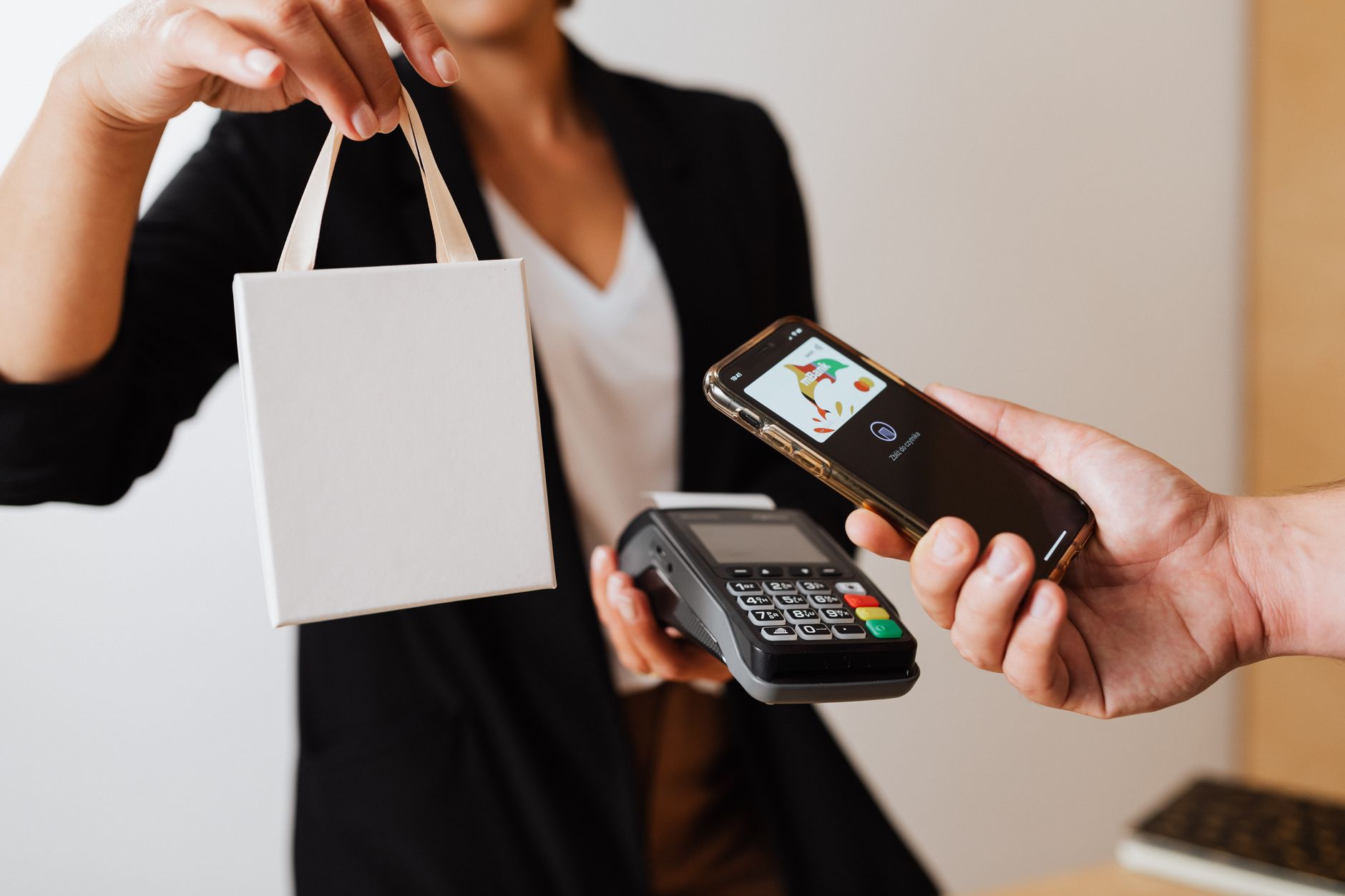
デジタル名刺とは、紙の名刺に書いてある情報を、スマホで渡せる形にしたものです。
渡し方は、QRコードを読んでもらう、アプリ同士でやり取りする、カードをかざしてもらう、URLを送る、のどれかに集約されます。どの方法でも、相手のスマホに「あなたの名前・会社・連絡先・サイト」が届く点は同じです。違うのは、作る手間、見た目をどこまで自分で決められるか、月額がかかるか、相手に何をしてもらうか、そして情報の置き場所が誰のものか、という部分です。
方法1 紙の名刺にQRコードを入れる
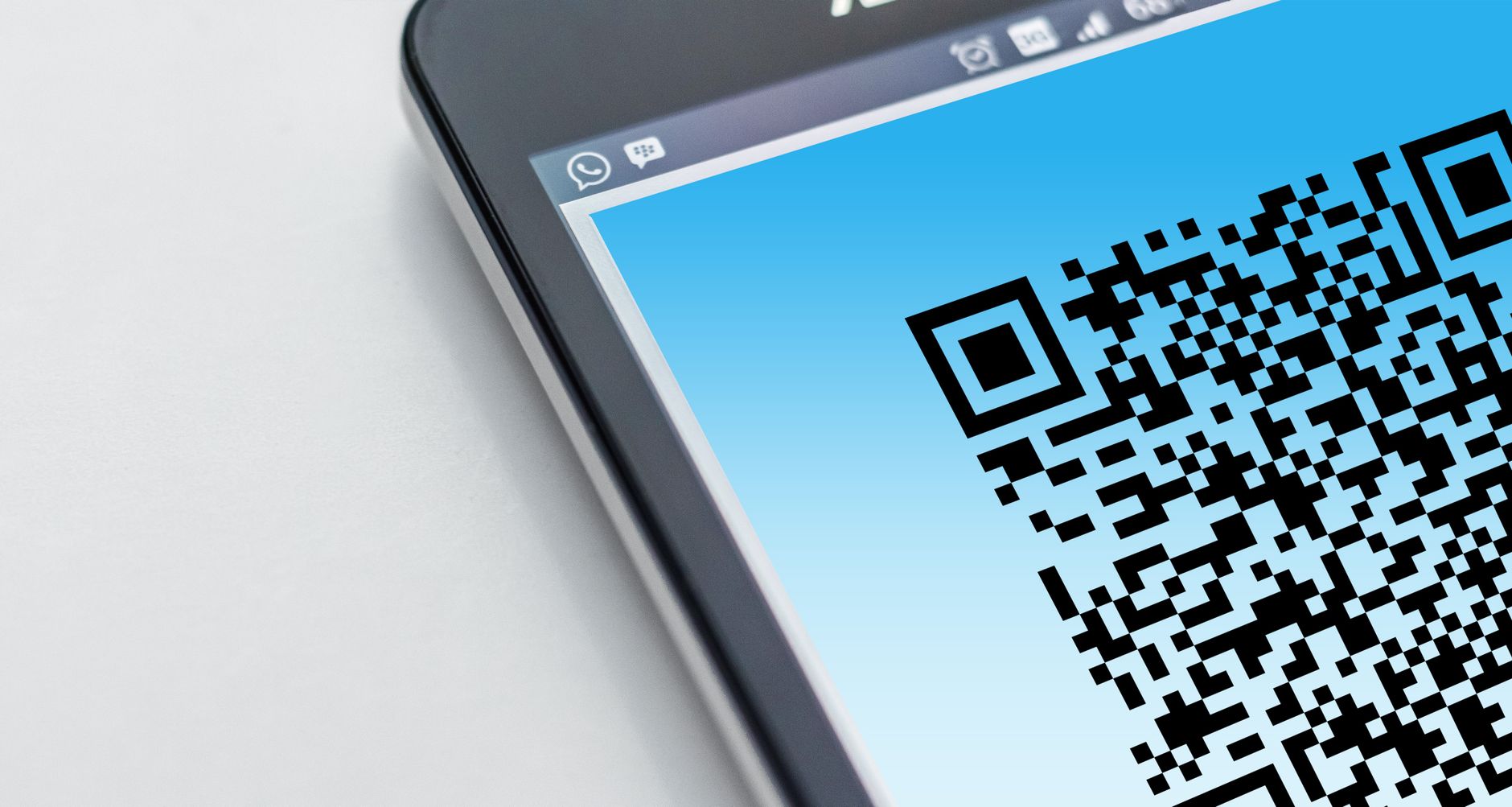
いちばん身近な方法です。いま使っている紙の名刺に、QRコードを1つ加えるだけで、相手はスマホのカメラで読み取って連絡先やサイトにたどり着けます。
手順1 QRコードに何を入れるか決める
入れる中身は2種類から選びます。1つはサイトやSNSのURL、もう1つは連絡先そのもの(vCardと呼ばれる、スマホの連絡先アプリがそのまま読める形式)です。URLなら「もっと知ってもらう」向き、vCardなら「連絡先を保存してもらう」向きです。
手順2 無料のQRコード作成サイトで生成する
たとえばQRのススメでは、登録なし・無期限で、URLや連絡先(アドレス帳登録)のQRコードを作れると案内されています。作ったQRコードは画像として保存できます。
手順3 名刺に配置して、実際に読み取って確かめる
名刺のデータにQRコード画像を置き、印刷前に自分のスマホで読み取ってみます。小さすぎたり、背景と色が近すぎたりすると読み取れないことがあるので、ここは省かないでください。
費用の考え方は、QRコードの生成そのものは無料サービスが多く、かかるのは名刺の再印刷代だけです。向いているのは、紙の名刺を当面やめるつもりはなく、まず一歩だけ踏み出したい人です。
注意点は、URLを画像に直接埋め込んだQRコードは、あとからURLが変わると読み取り先も変わってしまうことです。QRのススメも、URLが変わる可能性がある場合は可変QRを勧めています。QRコードの作り方そのものは名刺QRコードの作り方で詳しく書いています。
方法2 名刺アプリのプロフィール共有(Eightなど)
もらった名刺を撮影して管理する名刺アプリには、自分の名刺を相手に渡す機能もあります。ここではEight(Sansan)を例にします。
手順1 アプリを入れて、自分の名刺を登録する
Eightは無料でダウンロードでき、名刺を撮影するとデータ化されます。まず自分の名刺を取り込んで、名前・会社名・連絡先がプロフィールに入っている状態を作ります。
手順2 ホーム画面のQRコードを相手に読んでもらう
2025年2月の更新で、Eightのホーム画面に名刺情報と連動したQRコードが表示されるようになりました。相手がスマホで読み取るだけでデジタル名刺を受け取れます。Eightユーザー同士なら、読み取った時点で名刺交換が完了します。
手順3 相手がEightを使っていないときはメールで届ける
Sansanの発表によると、受け取る側がEightを使っていなくても、QRコードを読んだあとに任意のメールアドレスを指定でき、そこへデジタル名刺の情報が送られます。
費用の考え方は、基本機能は無料で、有料のEightプレミアム(2026年10月時点・公式サイトで月額600円または年額6,000円)は名刺管理を便利にする機能が中心です。渡すだけなら無料の範囲で足ります。
向いているのは、もらった名刺の管理もまとめて済ませたい人です。注意点は、見た目や項目はアプリの型に沿うため、自分でデザインする余地は少ないこと、そして相手にアプリやメールでの受け取りという一手間が発生することです。
方法3 デジタル名刺サービス(プレーリーカードなど)
専用のカードとプロフィールページがセットになったサービスです。カードをかざすと、相手のスマホに自分のプロフィールページが開きます。ここではプレーリーカードを例にします。
手順1 カードの種類を選んで注文する
プレーリーカードには、用意されたデザインから選ぶもの、両面を自分の画像と文字で作るカスタムデザイン、木や金属の素材を使ったものなどがあります。公式サイトでは、2026年10月時点で公式デザインが3,980円(税込)からで、月額はかからないと案内されています。期間限定の割引表示があるため、注文時に改めて確認してください。
手順2 スマホからプロフィールを作る
テンプレートに沿って、写真・名前・肩書き・自己紹介・SNSアカウント・URLを登録します。編集はスマホからいつでもでき、変更はすぐ反映されます。
手順3 かざして、相手のブラウザで表示されるか確かめる
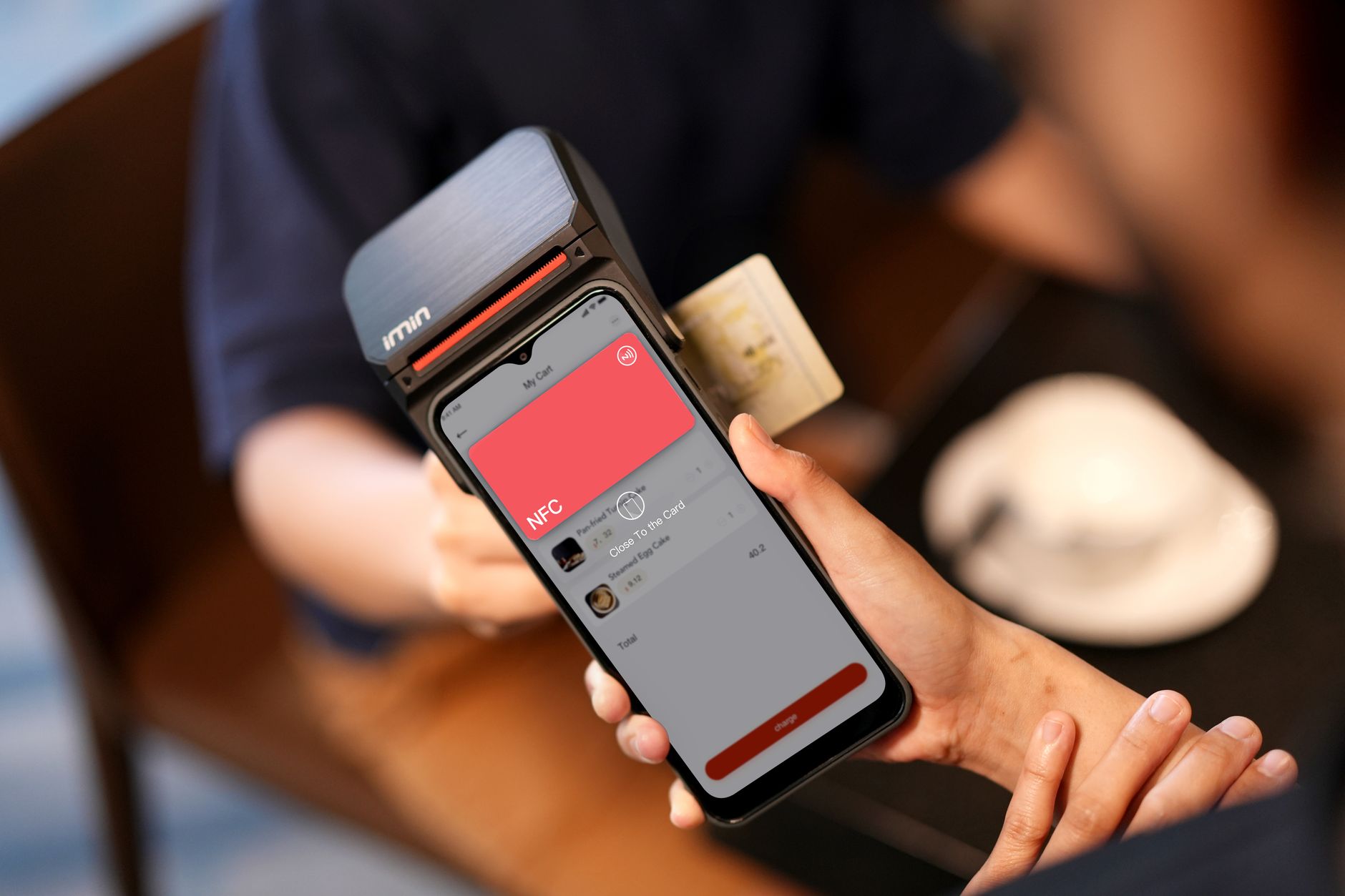
NFC対応のスマホにカードをかざすと、相手側のブラウザでプロフィールが開きます。公式サイトでは専用アプリは不要とされており、かざせないときはQRコードやURLで共有できます。
費用の考え方は、カード代の買い切りで、プロフィールの作成・更新は無料という形です。向いているのは、デザインを自分で作り込むより、早く形にして使い始めたい人です。
注意点は、プロフィールページの枠組みはサービスのテンプレートに沿う点と、ページがサービス側のURLで公開される点です。各サービスの違いはデジタル名刺サービスの比較でまとめています。
方法4 NFCカード(自分で用意する)
NFCは、カードやタグをスマホに近づけるだけで、短い情報を読み取らせる仕組みです。ここでは「カードとページを自分で組み合わせる」やり方として、方法3と分けて扱います。仕組みそのものはNFC名刺とはで解説しています。
手順1 カードに書き込む中身を決める
NFCカードに書き込むのは、基本的にURLです。かざした先に開くページ(方法3のサービスのページでも、方法5で自作したページでも構いません)を先に用意しておきます。
手順2 書き込み用アプリでURLを書き込む
市販のNFCカードやタグは、スマホの書き込みアプリでURLを書き込めます。サービスから届くカードは、書き込み済みの状態で届くのが一般的です。
手順3 iPhoneとAndroidの両方でかざして確かめる
Appleの開発者向け資料では、アプリを開かずにNFCタグを読み取る「バックグラウンドタグ読み取り」はiPhone XS・XS Max・XR以降の機能とされています。それより前の機種では読み取り方が変わるため、手元の機種だけでなく、別の機種でも試しておくと安心です。
費用の考え方は、カード代が中心で、月額はかざした先のページ次第です。向いているのは、相手にアプリを入れさせずに、ワンタッチで渡したい人です。注意点は、かざす位置や角度で反応しないことがあるので、QRコードも併記しておくと取りこぼしが減ることです。
方法5 自分でWebページを作ってURLを渡す
名刺1枚ぶんの情報を載せたWebページを自分で作り、そのURLをQRコードやNFCカードに載せる方法です。見た目も項目も自由に決められます。
手順1 1ページに載せる項目を決める
名前・会社・肩書き・連絡先・サイトやSNSのリンク、ひとこと自己紹介。紙の名刺に書いている内容に、写真と「連絡先を保存」のボタン(vCardファイルへのリンク)を足すと、名刺としての役目を果たします。
手順2 ノーコードツールかHTMLで作る
コードを書かずに作るなら、Canvaのウェブサイト機能は無料プランでCanvaのサブドメインで公開でき、独自ドメインの接続は有料のCanvaプロが必要と案内されています。ペライチも無料プランがあり、無料ではサブドメインでの公開、独自ドメインは有料プランという整理です。HTMLを書ける人なら、1枚のHTMLファイルを自分のサーバーに置くだけでも成り立ちます。
手順3 公開して、URLをQRコードやNFCに載せる
ページを公開したら、そのURLを方法1のQRコードや方法4のNFCカードに書き込みます。スマホ幅で崩れていないか、連絡先ボタンが動くかを確かめてから配り始めてください。
費用の考え方は、ノーコードの無料プランなら0円から、独自ドメインを使うなら有料プランかドメイン代とサーバー代です。向いているのは、見た目にこだわりたい人、すでに自社サイトやドメインを持っている人です。注意点は、無料プランでは広告表示やドメインの制約がある場合があることと、作ったあとの更新を自分で続ける必要があることです。
5つの方法を比較表で見る
| 項目 | 1 紙名刺にQR | 2 名刺アプリ | 3 デジタル名刺サービス | 4 NFCカード | 5 自作ページ |
|---|---|---|---|---|---|
| 手軽さ | 高い | 高い | 高い | 中 | 低い |
| 見た目の自由度 | 紙面はそのまま | 低い(アプリの型) | 中(テンプレート内) | かざす先のページ次第 | 高い |
| 月額の有無 | なし | 基本なし(有料版あり) | 例に挙げたサービスはなし | なし(ページ次第) | 無料〜有料プラン |
| 相手の操作 | カメラで読み取り | 読み取り+アプリかメール | かざすだけ | かざすだけ | URLを開く |
| 情報更新のしやすさ | 再印刷が必要(可変QRなら差し替え可) | アプリ内で更新 | スマホから即時更新 | ページを更新 | 自分で更新 |
| URLの持ち主 | 自分(リンク先次第) | サービス | サービス | 自分で書き込むURL次第 | 自分(独自ドメインなら) |
表の「URLの持ち主」は見落とされがちな項目です。サービスのURLで公開している場合、そのサービスを離れると名刺に載せたリンクが使えなくなります。自分のドメインで持っていれば、仕組みを変えてもURLは残ります。

失敗しやすいポイント
作ること自体より、配ったあとに気づく失敗が多いので、先に挙げておきます。
QRコードが小さすぎる、または色が薄くて読み取れない。印刷前に必ず実機で読んでください。
URLを固定で埋め込んだ名刺を大量に刷ったあとでURLが変わる。途中で変える可能性があるなら、可変QRか、自分のドメインのURLにしておきます。
相手にアプリの登録やメールアドレスの入力を求めてしまう。相手の操作が少ない方法を選ぶか、QRコードとの併記で逃げ道を用意します。
スマホ幅で見ていない。自作ページは、PCで作ってそのまま公開しがちです。名刺は相手がスマホで見るものなので、スマホで確認してから配ります。
連絡先の保存ボタンがない。ページは開けたのに、相手が連絡先を手で打ち直すことになります。vCardのダウンロードを1か所に置いておくと、相手の手間が大きく減ります。
会社として揃えるつもりなのに、個人ごとに別の方法を選んでしまう。更新の手間や見た目のばらつきが出るので、法人で進めるなら会社の名刺をデジタル化する手順もあわせて読んでみてください。
よくある質問
デジタル名刺は無料で作れますか
作れます。方法1(紙名刺にQRコード)と方法2(名刺アプリ)、方法5の無料プランは0円で始められます。カードを使う方法3・4はカード代がかかります。
紙の名刺はやめたほうがいいですか
やめる必要はありません。紙の名刺にQRコードを入れる、紙とNFCカードを両方持つ、という形で併用すれば十分です。相手が紙しか受け取らない場面もあります。
相手のスマホがNFCに対応していないときはどうすればいいですか
QRコードを併記しておけば、カメラで読み取ってもらえます。例に挙げたプレーリーカードも、かざせないときはQRコードやURLで共有できると案内しています。
iPhoneでもNFCカードは読めますか
読めます。Appleの開発者向け資料では、アプリを開かずにタグを読み取る機能はiPhone XS・XS Max・XR以降とされています。それより前の機種では読み取り方が異なります。
情報が変わったらどうすればいいですか
URLの先のページを更新すれば、配ったカードやQRコードはそのまま使えます。URLそのものを名刺に固定で刷っている場合は、URLを変えないことが大切です。
デジタル名刺とNFC名刺は同じものですか
NFC名刺はデジタル名刺の渡し方の1つです。デジタル名刺は「スマホで渡せる名刺」全体を指し、NFC名刺は「かざして渡す」方式のものを指します。
会社で一括して導入できますか
できます。方法2にはチーム向けのプランがあり、方法3・4・5は人数分のカードとページを用意する形になります。更新を誰が行うかを先に決めておくと運用が止まりません。
あわせて読みたい記事: NFC名刺を自作する方法、vCardとは、個人事業主・フリーランスの名刺
ミカタ名刺(MIKATA CARD)について
ここまで読んで「かざすだけで渡したいけれど、見た目はテンプレートではなく自分たちらしくしたい」と感じた方に向けて、私たちの取り組みも紹介させてください。
ミカタ名刺(MIKATA CARD)は、Web制作会社である株式会社THREE D PLUSが手がけるNFC名刺です。カードの券面も、かざした先に開くページも、ふだんWebサイトを作っている私たちがデザインします。
相手にアプリを入れてもらう必要はなく、かざした先のページから連絡先をワンタップで保存できます(vCard形式)。標準は弊社発行のURLでの運用ですが、オプションで自社ドメインでの運用にも対応しています。
かざすだけで、味方がふえる。
詳しくはサービスページへ。
最後に。5つの方法に優劣はなく、合う人が違うだけです。まずは方法1のQRコードから試して、物足りなくなったらカードや自作ページに進む、という順番でも遅くありません。私はいつものように、影からそっと作り方を研究しておきます。
出典
- Eight 公式サイト(Sansan株式会社) https://8card.net/
- Sansan株式会社 ニュースリリース「Eight、ホーム画面に名刺情報と連動したQRコードを表示」2025年2月14日 https://jp.corp-sansan.com/news/2025/0214.html
- プレーリーカード 公式サイト(2026年10月時点の価格を参照) https://prairie.cards/
- QRのススメ 公式サイト https://qr.quel.jp/
- Canva ウェブサイト作成 https://www.canva.com/ja_jp/websites/
- ペライチ 公式サイト https://peraichi.com/
- Apple Developer Tech Talks「Core NFC の新機能」(バックグラウンドタグ読み取りの対応機種) https://developer.apple.com/jp/videos/play/tech-talks/702/